Showing posts with label dan. Show all posts
Showing posts with label dan. Show all posts
Tuesday, January 17, 2017
Toshiba Satelite L510 Driver dan Spesifikasi
Toshiba Satelite L510 Driver dan Spesifikasi
Toshiba Satelite L510 Driver dan Spesifikasi
Spesifikasi Toshiba Satelite L510 :

Prossesor - Intel Pentium DualCore, Intel Core 2 Duo, Intel Core i3, Intel Core i5
Chipset - Mobile Intel GL40 Express Chipset
Grafik - Intel GMA 4500M HD hingga 828Mb Shared, ATI Radeon HD5145GPU 512Mb
Display - 14" WXGA 1366 x 768 piksel, HD LED Backlight (16:9) with clear superview teknologi
Memori - 1GB RAM DDR2 Standart hingga 4GB
Storage - 320GB/500GB SATA with shock absorbers
Optik Drive - DVD-R/W Super Multi Doble Layer
Koneksi - Wi-Fi 802.11 b/g/n, Bluetooth (Optional), LAN 10/100Mbps, 56Kbps Modem
Port - 2xUSB 2.0, 1xHDMI, 1xVGA Port, 4-in-1 Card reader, 1xRJ45
Kamera - Built in web kamera with smart face technology
Baterai - 6 cell Lithium-ion
Berat - 2.3Kg
Nama Driver | Driver | Download | Size |
Toshiba Service Station Utility | Utility | Download | 12.7Mb |
Realtek Wireless LAN Driver | WiFi | Download | 18.2Mb |
Atheros Wireless LAN Driver | WiFi | Download | 21Mb |
Toshiba Assistent | Utility | Download | 4Mb |
Toshiba Bulletin Board | Utility | Download | 73Mb |
Toshiba HDD/SSD Alert | Utility | Download | 36.6Mb |
Toshiba Value Added Package | HotKey | Download | 42Mb |
Realtek Card Reader Driver | Card Reader | Download | 12Mb |
ConfigFree Koneksi Utility | Utility | Download | 41Mb |
Intel mobile Display Driver | VGA | Download | 26Mb |
Intel Chipset SW Instalation Utility | Chipset | Download | 4.5Mb |
HDMI Control Manager | HDMI | Download | 6.3Mb |
ATI Radeon Graphics Driver | VGA | Download | 111Mb |
Bluetooth Stack for Windows 7 | Bluetooth | Download | 75Mb |
Web Camera Application | Go to link Download
Read more »
Saturday, December 24, 2016Uniblue SpeedUpMyPc 2011 build 5 1 0 6 Temukan masalah yang memperlambat komputer dan memperbaikinyaUniblue SpeedUpMyPc 2011 build 5 1 0 6 Temukan masalah yang memperlambat komputer dan memperbaikinya SpeedUpMyPC edisi full version menggabungkan berbagai tool profesional untuk meningkatkan kinerja komputer. Mengidentifikasi kelemahan sistem yang menyebabkan kemacetan dan lambatnya akses data, SpeedUpMyPC melakukan tweak yang ditargetkan untuk meningkatkan kinerja sistem, mengoptimalkan dan menyingkirkan file sampah dari hard drive. Hasilnya adalah sebuah komputer lebih responsif yang bekerja lebih cepat dan lebih efisien. Dengan Uniblue SpeedUpMyPC Anda dapat: * Scan komputer untuk menemukan hambatan yang memperlamba * Menerapkan tweak berkecepatan penuh hanya dengan satu klik * Meningkatkan sistem pengelolaan resource untuk meningkatkan kinerja dan stabilitas * Tweak pengaturan browser untuk pengalaman browsing lebih cepat * Hapus file sampah yang memenuhi hard drive Anda * Akses pusat pemulihan / restore point untuk membatalkan perubahan * Melepaskan tenaga ekstra dengan tiga alat berkecepatan penuh. SpeedUpMyPC memindai komputer Anda untuk mengidentifikasi proses-proses, file dan pengaturan yang memperlambat komputer Anda. Dengan kesederhanaan klik, pengaturan jaringan, RAM dan fungsi CPU semua scan, dibersihkan dan disetel untuk kecepatan, sementara file sampah tersebut dihapus untuk memperoleh kembali ruang hardisk yang telah terpenuhi. Hasilnya adalah komputer yang bekerja lebih cepat dan lebih baik. Telah disediakan serial key patch untuk mendapatkan edisi full version cracked Zona Download : Go to link Download Thursday, November 24, 2016Windows 8 tips trik dan rahasiaWindows 8 tips trik dan rahasiaWindows 8 tips, trik dan rahasia Windows 8 telah bersama kami selama lebih dari satu tahun sekarang, dan jika Anda terbiasa dengan versi sebelumnya dari Windows maka Anda akan melihat cukup banyak yang telah berubah. Pada kenyataannya, Windows 8 telah terlihat perubahan terbesar sejak melompat dari Windows 3.1 untuk Windows 95 Keluar masuk Start menu, datang mulai berorientasi touch layar baru dengan baru Windows 8 bergaya apps dan konvensi antarmuka baru. Bahkan berpengalaman pengguna PC mungkin kurang familier, disini ada tip dan trick untuk mengatasi hal tersebut. Jangan putus asa, meskipun, bantuan berada di tangan. Kami sudah melongokkan sekitar setiap bagian dari Windows 8, mengungkap banyak dari yang paling penting tips dan trik, jadi Bacalah Panduan kami dan Anda akan segera dilengkapi untuk mendapatkan hasil maksimal dari Microsoft rilis terbaru. 1. Buka dari layar kunci Windows 8 terbuka pada layar kunci, yang tampak cukup tapi sayangnya menampilkan tidak ada petunjuk tentang apa yang harus dilakukan selanjutnya. Ini semua sangat sederhana, meskipun. Hanya tekan spasi, berputar roda mouse atau geser ke atas pada layar sentuh untuk mengungkapkan layar login reguler dengan nama pengguna yang Anda buat selama instalasi. Masukkan sandi Anda untuk memulai. 2. Menangani navigasi dasar Interface Windows 8 yang semua berwarna-warni ubin dan ramah sentuhan apps. Dan jika Anda menggunakan tablet maka itu akan semua menjadi sangat sederhana: hanya menggesek kiri atau kanan layar, dan ketuk setiap ubin menarik. Pada desktop biasa, meskipun, Anda mungkin atau berputar roda mouse untuk menggulir ke belakang dan ke depan. Dan Anda juga dapat menggunakan keyboard. Tekan tombol rumah atau akhir untuk melompat dari satu ujung layar awal Anda yang lain, misalnya, kemudian gunakan tombol kursor untuk memilih ubin tertentu, menekan Enter untuk memilihnya. Tekan tombol Windows untuk kembali ke layar awal; Klik kanan (atau babatan turun pada) aplikasi Anda tidak perlu dan pilih Unpin untuk menghapus mereka; dan drag dan drop yang lain ubin di sekitar mengatur mereka sebanyak yang Anda suka. 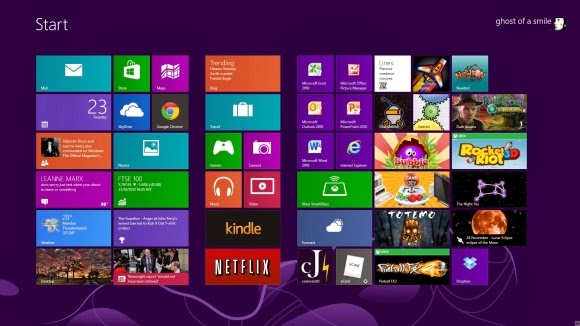 3. Kelompok apps Apps layar mulai awal ditampilkan dalam urutan cukup acak, tetapi jika Anda menginginkan yang lebih teratur maka sangat mudah untuk menyortirnya ke dalam grup kustom. Mungkin anda bisa menarik Mail, pesan, dan kalender atas ke kiri, misalnya, untuk membentuk kelompok Person terpisah. Klik ikon minus di sudut kanan bawah layar untuk memperkecil dan Anda sekarang akan menemukan Anda dapat drag dan drop grup baru (atau yang lainnya) di sekitar sebagai sebuah blok. Klik kanan dalam blok (sementara masih diperbesar) dan Anda juga akan mampu memberikan kelompok nama, yang - jika Anda keluar untuk menambahkan aplikasi lain 20 atau 30 ke layar awal Anda - akan membuatnya lebih mudah untuk menemukan alat yang Anda butuhkan. Windows 8.1 sekarang menyediakan khusus Customise modus dengan fungsi yang sama. Klik kanan bagian kosong dari layar awal, atau babatan, ketuk Customise, maka drag dan drop ubin atau mengubah nama grup app untuk apa pun yang Anda butuhkan. 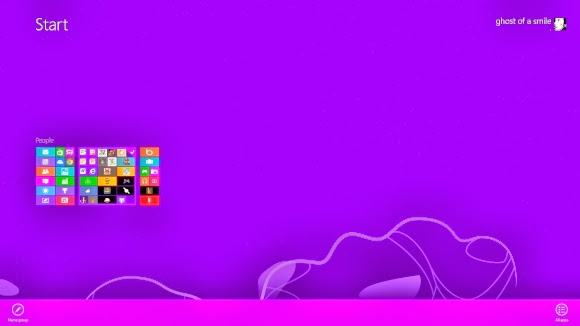 4. Gunakan menu akses cepat Klik kanan di sudut kiri bawah (atau tekan tombol Windows dan tekan X) untuk menu berbasis teks yang menyediakan akses mudah ke banyak berguna applet dan fitur: Device Manager, Control Panel, Explorer, kotak dialog Search dan banyak lagi. Download Win + X Menu Penyunting dan Anda akan dapat lebih lanjut menyesuaikan daftar dengan program-program Anda sendiri. 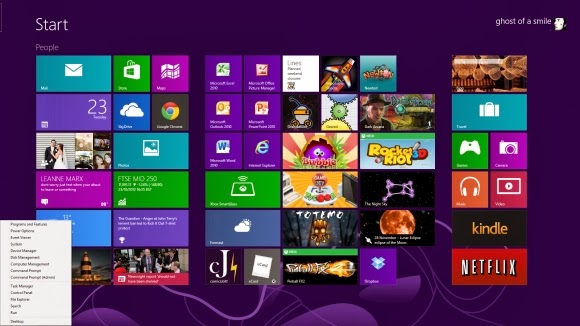 5. Temukan aplikasi Anda WIN + X menu berguna, tetapi tidak ada pengganti untuk Start menu lama seperti itu tidak memberikan akses ke aplikasi Anda. Tekan Ctrl + Tab, klik tombol tanda panah di bagian bawah kiri layar mulai, atau babatan dari bagian bawah layar dan daftar program yang diinstal Anda akan muncul. Jika Anda tidak dapat melihat apa yang Anda butuhkan segera, mulai mengetik nama aplikasi untuk mencarinya. Atau, di Windows 8.1, klik tanda panah di sebelah kanan "Apps" untuk menyortir program Anda dengan tanggal diinstal, sebagian digunakan, kategori atau nama. 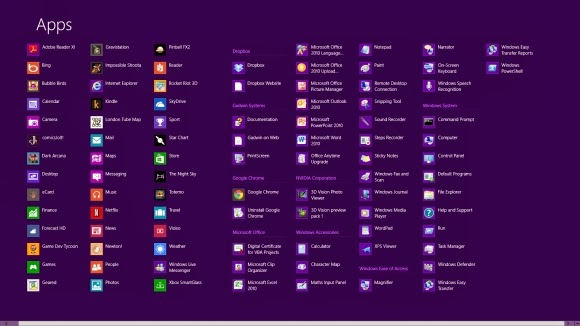 6. membuat akses lebih mudah Jika ada aplikasi yang Anda gunakan sepanjang waktu maka Anda tidak perlu mengakses melalui sistem pencarian. PIN ke layar awal dan akan tersedia di klik. Mulai ketikkan bagian dari nama aplikasi Anda. Untuk mengakses Panel kontrol, misalnya, ketik Kontrol. Klik kanan ubin Control Panel pada layar aplikasi pencarian, lalu klik Pin awal. Jika Anda menggunakan layar sentuh, tekan dan tahan ikon, kemudian gerakkan ke bawah dan pilih Pin awal. Sekarang tekan tombol Windows, gulir ke kanan dan Anda akan melihat ubin Control Panel di ujung. Drag dan drop ini atas ke kiri di suatu tempat jika Anda ingin itu lebih mudah diakses, lalu klik ubin untuk membuka desktop dengan jendela Panel kontrol, dan tekan tombol Windows untuk kembali ke layar awal ketika Anda sudah selesai. 7. menutup/ shut down Untuk menutup Windows 8, hanya memindahkan kursor mouse ke sudut kanan bawah layar, klik ikon pengaturan - atau hanya menekan tombol Windows dan tekan- dan Anda akan melihat tombol power. Klik dan pilih Shut Down or Restart. Dalam Windows 8.1, tekan Win+X, klik Shut down or sign out dan Pilih opsi yang Anda butuhkan. 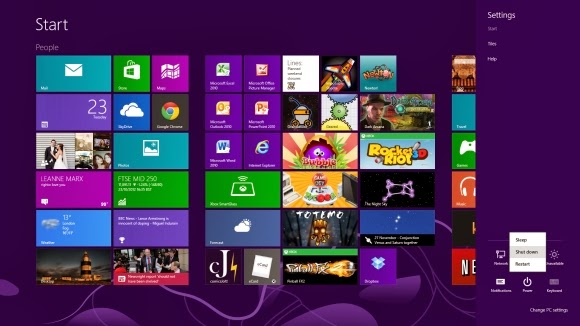 Go to link Download Sunday, November 13, 2016Wah Smart Assistant Microsoft Office Now Segera Rilis di Windows iOS dan AndroidWah Smart Assistant Microsoft Office Now Segera Rilis di Windows iOS dan Android Windows sudah memiliki cortana, tetapi mereka tidak berhenti disitu saja. Dalam waktu yang tidak lama lagi Microsoft bakal merilis smart assistant khusus untuk Microsoft Office yaitu Office Now. Hal yang cukup menarik adalah Office Now ini cukup identik dengan Cortana, hanya saja diperuntukkan khusus untuk keperluan produktivitas di Microsoft Office. Office Now ini dipastikan bakal langsung hadir di tiga platform populer yaitu Windows, iOS, dan Android. Melihat dari bagaimana cara kerjanya, Office Now ini sepertinya adalah Work Assistant yang dulu videonya sempat bocor ke publik. Mirip CortanaBeberapa fungsi Office Now cukup mirip dengan Cortana, hanya saja dia terbatas di penggunaan aplikasi Office. Office Now bisa membantu kamu mengatur jadwal, menemukan informasi dengan cepat, menemukan email penting, melihat peta lokasi, dan berbagai kegiatan produktif lainnya. Nantinya di halaman utama Office Now kamu bakal menemukan rangkuman kegiatan dan aktivitas kamu. Di pagi hari kamu bisa membukanya dan langsung mengetahui apa jadwal kamu sepanjang hari nanti, info jalanan macet, durasi waktu meeting yang harus kamu lakukan, menampilkan missed call dan memberikan opsi cepat untuk menelepon balik, dsb.  Office Now vs CortanaMeskipun bisa melakukan beberapa hal yang sama, namun ada perbedaan mendasar antara Office Now dan Cortana. Jika dengan Cortana kamu harus meminta, bertanya, atau memerintahkannya terlebih dahulu, di Office Now kamu tidak perlu melakukannya. Office Now lebih proaktif dalam menampilkan beberapa hal penting yang harus kita lalui dalam sehari-hari, tanpa harus kita bertanya terlebih dahulu seperti di Cortana. Cortana hingga saat ini juga masih eksklusif ada di Windows dan Windows Phone, sedangkan Office Now bakal langsung dirilis cross platform untuk berbagai OS. Nama Office Now Mengingatkan Pada Google Now Entah kenapa Microsoft memutuskan untuk menggunakan nama Office Now sebagai smart assistant Office mereka, padahal gaya penamaan ini cukup identik dengan smart assistant keluaran Google yaitu Google Now. Nama Work Assistance bagi kita terdengar lebih “wah” dan “beda” dibandingkan dengan Office Now. Namun demikian ini adalah nama pilihan Microsoft yang tentunya memiliki alasan sendiri saat memutuskannya. Go to link Download
Subscribe to:
Posts (Atom)
|

